


Warum überhaupt eine Desktopumgebung auf dem Server?
Wenn du bei uns einen Server mit Ubuntu bestellst, wird er standardmäßig ohne grafische Oberfläche installiert – als sogenannter „Ubuntu Server“. Das hat einen guten Grund: Ein Desktop beansprucht zusätzlichen Arbeitsspeicher und Rechenleistung, die dir sonst für deine Anwendungen zur Verfügung stünde. Es gibt aber natürlich Situationen, in denen eine grafische Oberfläche einfach praktischer ist. Etwa wenn du bestimmte Programme mit GUI nutzen möchtest oder dich mit der Kommandozeile noch nicht so wohlfühlst. Bevor du dich für die Installation entscheidest, solltest du kurz abwägen, ob sich der zusätzliche Ressourcenverbrauch für dich lohnt. Falls ja, zeige ich dir hier, wie du in wenigen Schritten eine Ubuntu Desktopumgebung installierst.
Die passende Desktopumgebung auswählen
Bevor es an die eigentliche Installation geht, musst du dich für eine Desktopumgebung entscheiden. Es gibt zahlreiche Optionen, ich stelle dir hier die drei der beliebtesten und aus meiner Sicht relevantesten vor.
GNOME Desktop
GNOME Desktop ist der Standard Desktop einer normalen Ubuntu Installation. Er eignet sich eher für den Heimgebrauch, denn es ist die leistungshungrigste Variante. Dafür sind tolle und praktische Programme wie LibreOffice schon vorinstalliert. Wenn du bereits damit gearbeitet hast, dann ist das sicher eine gute Wahl.
KDE Plasma Desktop
KDE Plasma Desktop ist einer meiner Favoriten. Dieser Desktop sieht nicht nur schön aus, sondern ist auch sehr ressourcenschonend. Somit bleibt dir mehr Leistung für deine Applikationen übrig als bei anderen Desktops. Er ist einfach zu bedienen und als Linux Crack besteht immer noch die Möglichkeit, alles bis ins kleinste Detail anzupassen.
Xfce
Xfce ist wie KDE Plasma sehr ressourcenschonend, lässt sich aber nicht ganz so umfangreich anpassen. Wenn du jedoch einfach einen Desktop ohne Schnickschnack brauchst, ist dieser Desktop genau das Richtige für dich.
Natürlich kann noch viel tiefer auf die verschiedenen Desktop Umgebungen eingegangen werden. Wenn du dich weiter einlesen willst, findest du im Netz zahlreiche Vergleiche und Erfahrungsberichte.
Ubuntu Desktop installieren – Schritt für Schritt
Ganz ohne Shell geht es leider nicht, denn über die Kommandozeile installieren wir die Desktopumgebung. Im Grunde ist der Ablauf aber unkompliziert.
Ganz um die Shell kommst du leider nicht. Denn diese benötigen wir, um die Desktopumgebung zu installieren. Im Grunde ist das Ganze aber dennoch sehr einfach.
Vorbereitung
Melde dich zuerst per SSH auf deinem Server an. Die Zugangsdaten dazu findest du auf deinem Zugangsdatenblatt. Falls du dieses nicht mehr zur Hand hast, kannst du es im myhosttech-Kundencenter herunterladen. Bring anschließend alle Pakete und Programme auf den aktuellen Stand:
sudo apt update && sudo apt upgradeInstallation mit tasksel
Für die eigentliche Installation der Desktopumgebung verwenden wir tasksel. Mit diesem Tool wird automatisch die passende Software installiert. Führe dazu folgenden Befehl aus:
apt-get install xrdp tasksel && sudo tasksel
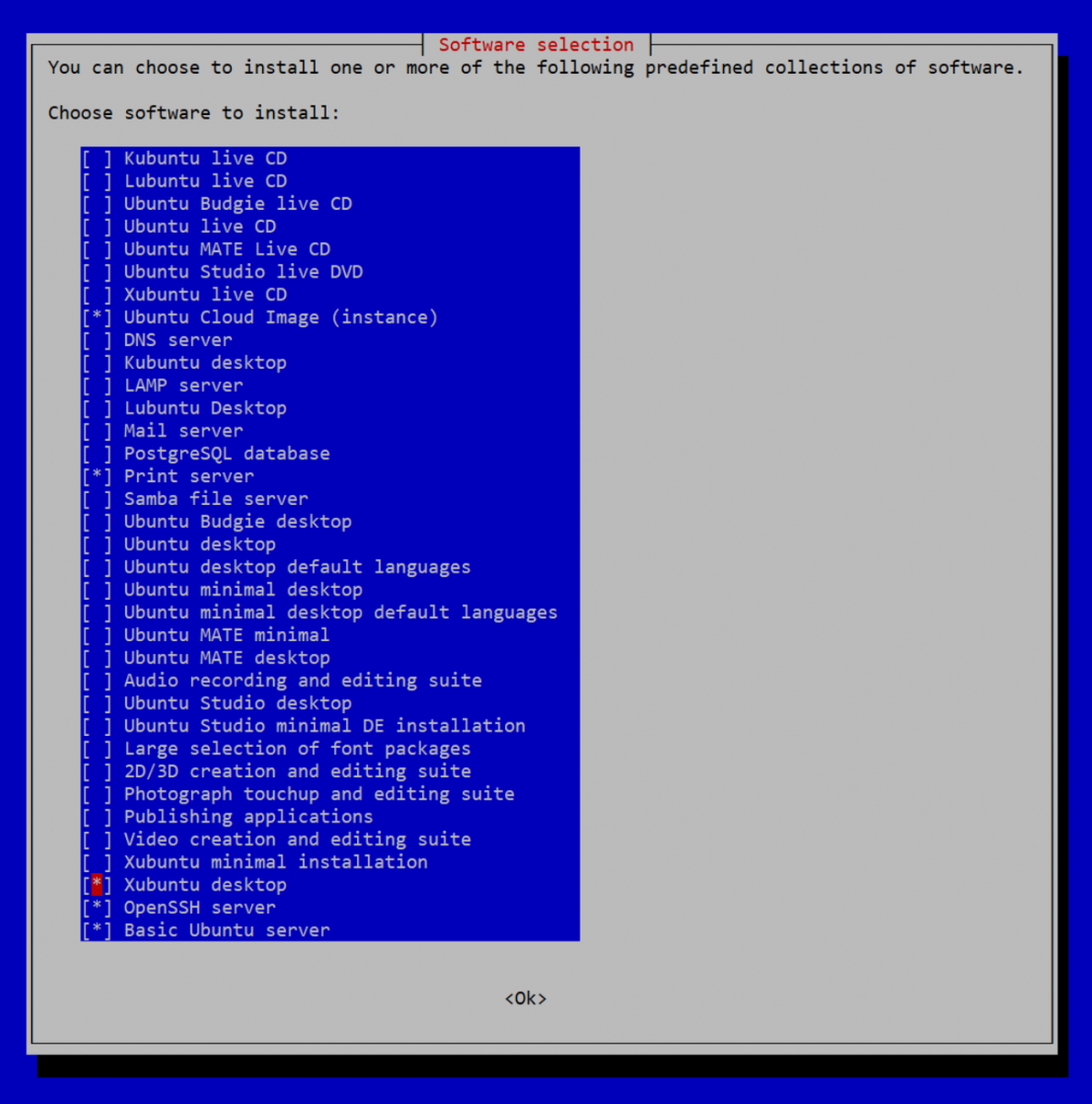
Es öffnet sich eine schlichte Oberfläche, in der du deinen gewünschten Desktop auswählen kannst. Mit der Leertaste markierst du das gewünschte Paket, mit TAB und ENTER bestätigst du deine Auswahl. Die Installation startet danach automatisch.
Beachte, dass die Pakete in tasksel je nach Desktop unterschiedlich heissen:
| Desktopumgebung | Paketname in tasksel |
| GNOME Desktop | gnome-desktop |
| KDE Plasma Desktop | kubuntu-desktop |
| Xfce | xubuntu-desktop |
Neustart
Zum Abschluss startest du den Server einmal neu:
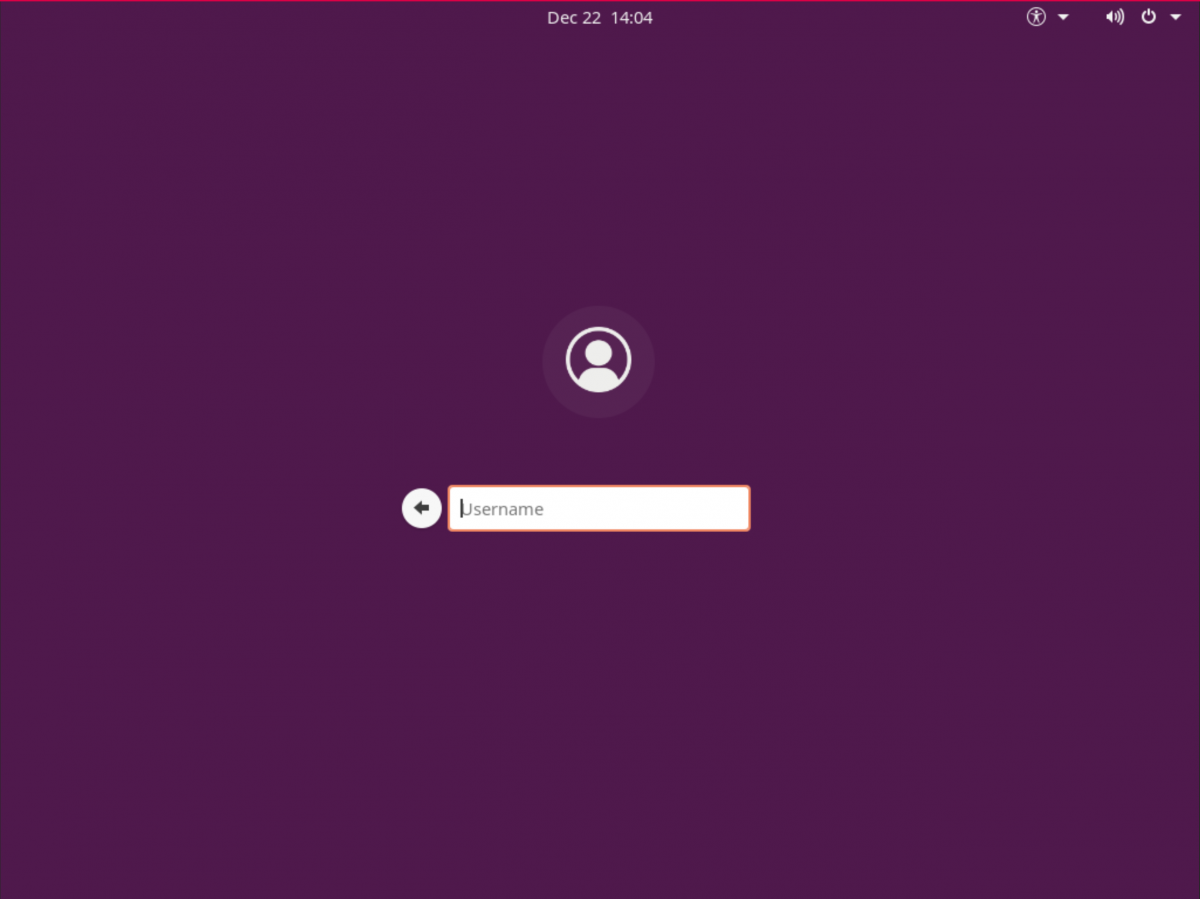
rebootDanach startet der Server automatisch mit grafischer Oberfläche (GUI).
Zugriff auf die grafische Oberfläche
Jetzt fehlt nur noch der Zugriff auf die Oberfläche – schließlich hast du in den seltensten Fällen die Möglichkeit, einen Monitor direkt an deinen vServer oder Rootserver anzuschließen. Dafür gibt es mehrere bewährte Optionen.
VNC
VNC ist auf unseren vServern bereits vorkonfiguriert und funktioniert unabhängig davon, welche Software auf deinem Client läuft. Ein Vorteil: Du siehst mit VNC auch, was auf dem Server passiert, wenn das Betriebssystem noch nicht vollständig gestartet ist. Allerdings gibt es auch Nachteile – die Bildqualität ist eher schlecht, und häufig gibt es Probleme mit dem Tastaturlayout oder der Genauigkeit des Mauszeigers. Aus meiner Erfahrung empfehle ich VNC vor allem für Notfälle oder um darüber eine andere Zugriffslösung einzurichten.
XRDP
Den Begriff RDP (Remote Desktop Protocol) kennst du vielleicht bereits aus der Windows-Welt. XRDP ist das quelloffene Pendant dafür unter Linux und komplett kostenlos. Der große Vorteil: Jeder Windows-Rechner bringt die nötige Software bereits mit. Öffne dazu einfach unter Windows „Remotedesktopverbindung“ und gib die IP-Adresse deines Servers ein. Mit der oben beschriebenen Installation über tasksel wird XRDP direkt mitinstalliert.
TeamViewer
Natürlich lässt sich auf dem Server auch TeamViewer installieren. Dafür lädst du die aktuelle Version einfach über die Webseite des Herstellers herunter und führst sie aus – am einfachsten gleich über die zuvor eingerichtete VNC- oder XRDP-Verbindung. Im Unterschied zu VNC und XRDP ist TeamViewer allerdings kostenpflichtig.
Fazit
Eine grafische Oberfläche auf dem Ubuntu-Server einzurichten, ist kein Hexenwerk: Du entscheidest dich für eine Desktopumgebung, installierst sie mit tasksel und richtest anschließend den Zugriff über VNC, XRDP oder TeamViewer ein. Für welche Variante du dich entscheidest, hängt vor allem davon ab, wie viele Ressourcen dir zur Verfügung stehen und wie du auf den Server zugreifen möchtest. Falls du dabei Unterstützung brauchst oder gleich einen leistungsstarken vServer oder Rootserver für dein Projekt suchst, sind wir gerne für dich da.
FAQ zu Ubuntu Desktopinstallation
Braucht jeder Ubuntu-Server eine grafische Oberfläche?
Nein. Die meisten Serveraufgaben lassen sich problemlos über die Kommandozeile erledigen, und ein Server ohne Desktop benötigt weniger Arbeitsspeicher und Rechenleistung. Eine grafische Oberfläche lohnt sich vor allem, wenn du bestimmte Programme mit GUI nutzen möchtest oder dich in der Shell noch nicht sicher fühlst.
Welche Desktopumgebung ist für einen Server am besten geeignet?
Das hängt von deinen Ansprüchen ab. Xfce und KDE Plasma sind ressourcenschonender als GNOME und daher für Server meist die bessere Wahl. GNOME punktet dafür mit vorinstallierten Programmen wie LibreOffice und eignet sich gut, wenn du damit bereits vertraut bist.
Wie greife ich nach der Installation auf die grafische Oberfläche zu?
Am gängigsten sind VNC, XRDP oder TeamViewer. XRDP ist kostenlos und funktioniert direkt mit der in Windows integrierten Remotedesktopverbindung. VNC eignet sich vor allem für Notfälle, TeamViewer ist eine komfortable, aber kostenpflichtige Alternative.
Was mache ich, wenn die Installation nicht funktioniert?
Prüfe zuerst, ob die Paketaktualisierung mit sudo apt update && sudo apt upgrade erfolgreich durchgelaufen ist und ob du das richtige Paket im tasksel-Menü ausgewählt hast. Bleiben Probleme bestehen, meldest du dich am besten direkt bei unserem Support – wir helfen dir gerne weiter.


